如果你最近有访问过镜像站,那么你大概会发现一件事情:里面的固件似乎有段时间没有更新过了:
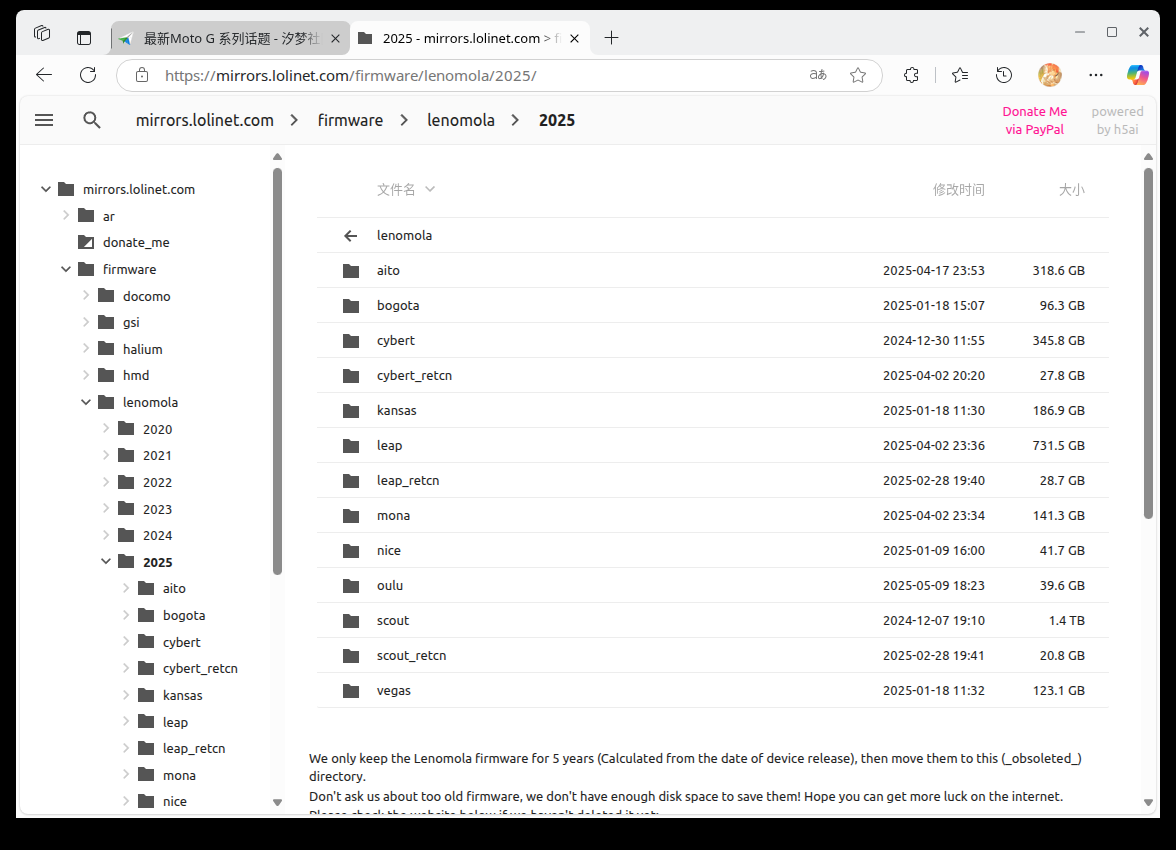
其实……这不是你的错觉:由于7月以后无法从Motorola官方固件服务器抓包最新固件,令镜像站被迫中止更新:
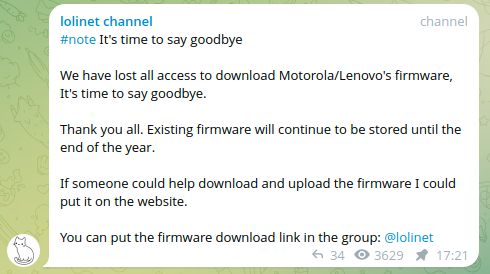
也就是说,现阶段你能下载到的固件只有7月及以前版本,7月之后推送的所有版本(以及新机器的所有固件)都无法从镜像站获取,亦即之后的版本都必须使用Software Fix来下载安装;这对于部分使用不同于本机发售地的固件用户而言,最大的影响就是后续更新。好在这一问题在修改软件通道的方式被发现之后,便可以轻松解决。
需要的内容
- 一支解锁了Bootloader的手机(文中为moto g34)
- 提前下载好的、在镜像站中可用的最新官方固件(地区随你喜爱,刷入外版的话建议用欧版RETEU)
- 可访问外网的条件(若使用海外版)
- 配置好了ADB或Fastboot环境的电脑(Windows下可以使用Tiny Fastboot Script(下文称TFS),Linux或macOS请自行搜索安装方法或参照Google开发者网页配置)
大部分教程可能会告诉你因Motorola Fastboot与原版Fastboot间有差异而让你在Windows下使用TFS刷入,但笔者在Linux下使用发行版软件仓库提供的ADB与Fastboot进行实际测试后发现仍能正常刷入固件。不过如果你懒得手敲命令的话,还是建议在Windows下使用TFS操作,更便捷。
不过都用Linux了,敲命令也不是什么麻烦事吧。
步骤
一、刷入固件
- 解压下载好的固件。
废话 - 启动命令行窗口/终端(Windows下可直接将TFS直接解压/复制到固件目录下,并执行相关批处理文件)
- 全量刷入固件
- 若使用TFS,请选择刷入所有部分(含BL、BP及AP)并格式化,Linux或macOS下请跟随下方指引刷入:先刷入BL部分(gpt.bin, bootloader.img)并重新进入Fastboot,之后刷入BP(基带)部分(radio.img),最后刷入剩余部分(即AP系统部分)
刷入BL部分并重新进入Fastboot之后,请留意Fastboot界面上显示的Bootloader版本号是否为你所刷入固件之版本号。在部分情况下你可能需要再次刷入bootloader.img并再次重新进入Fastboot。
- 需要注意:BTFM.bin需刷入bluetooth分区,dspso.bin需刷入dsp分区
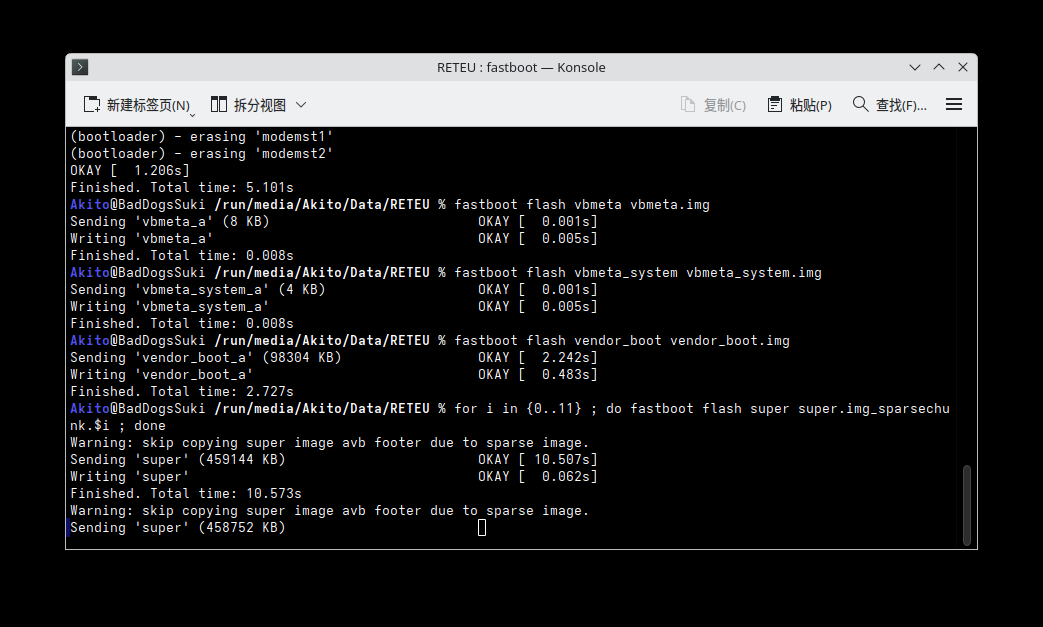
- 使用以下命令,切换软件更新通道,其中reteu为你刷入固件的软件通道,请根据自身情况修改。更改完成后应如下图所示
fastboot oem config carrier reteu
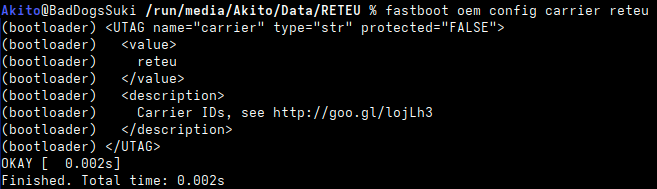
如果你在此步骤之前重启了你的手机并且已经进入系统,那么在此步骤之后必须重置你的手机以应用更改。
如果你不希望接收后续更新,那么此处可以不修改或改为不存在的通道
- 重置你的手机。若在Windows下使用TFS刷机,那么TFS可能已经帮你重置完毕(若不确定可手动执行);若在Linux或macOS下刷机,除了自己生啃TFS相关脚本并执行外,也可以跟随以下步骤重置:
1.在Fastboot界面,使用音量键选择到RECOVERY MODE,并按电源键确认。此时手机将重启至恢复模式
2. 在No command界面中,按下电源键+音量加键进入选单
3. 用音量键选择Wipe data/factory reset,按电源键确认,在子页面用音量键选择Factory data reset并按电源键确认
4. 在显示Data wipe complete之后,选择Reboot system now
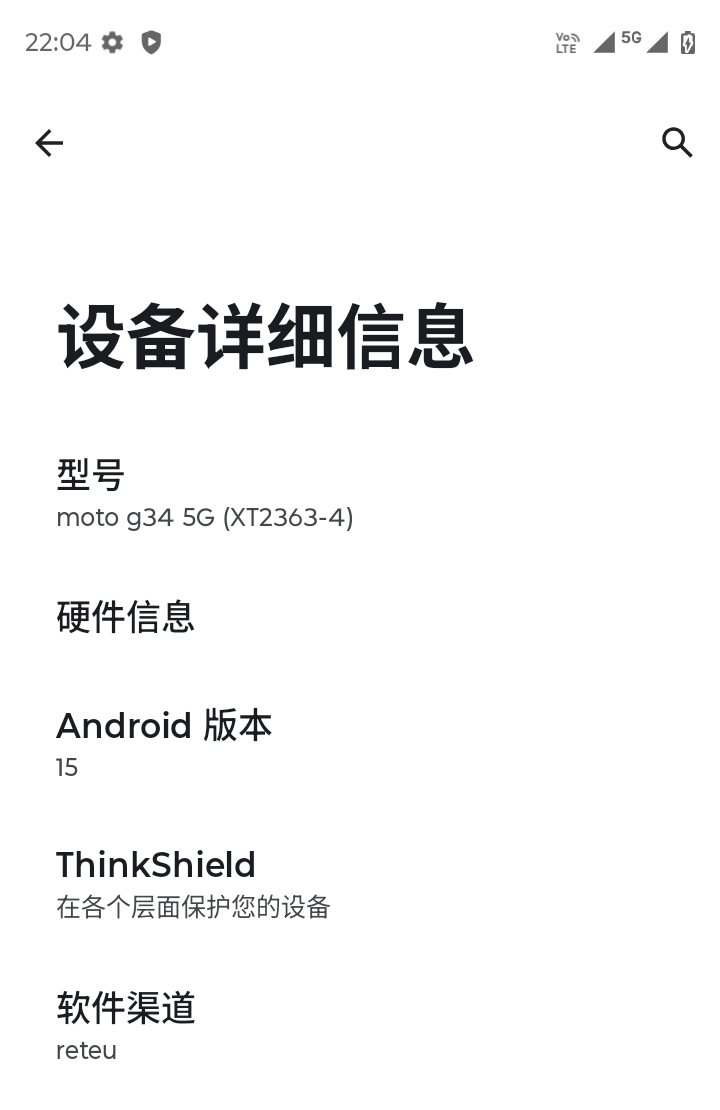
- 重启进入系统并完成初始化。之后进入设置 - 关于手机 - 设备详细信息,检查软件渠道一项是否为Fastboot下设置的通道
注意:若刷入外版系统,则初始化时请一定要选择“在离线状态下设置”,否则会因无法连接至Google服务器而卡在初始页面。
二、更新
与某些厂商不同,moto的OTA更新不会要求你锁回Bootloader才能更新或者在更新后锁回Bootloader,因此你可以放心大胆更。
注意:在更新前请保持所有分区皆为原版固件(即:不要Root或关闭AVB验证),否则将因无法通过更新前检测而无法更新
- 若你刷入的是海外固件,则请先连接至可访问外网的网络(国内可使用部分方式连接,在此不做叙述)
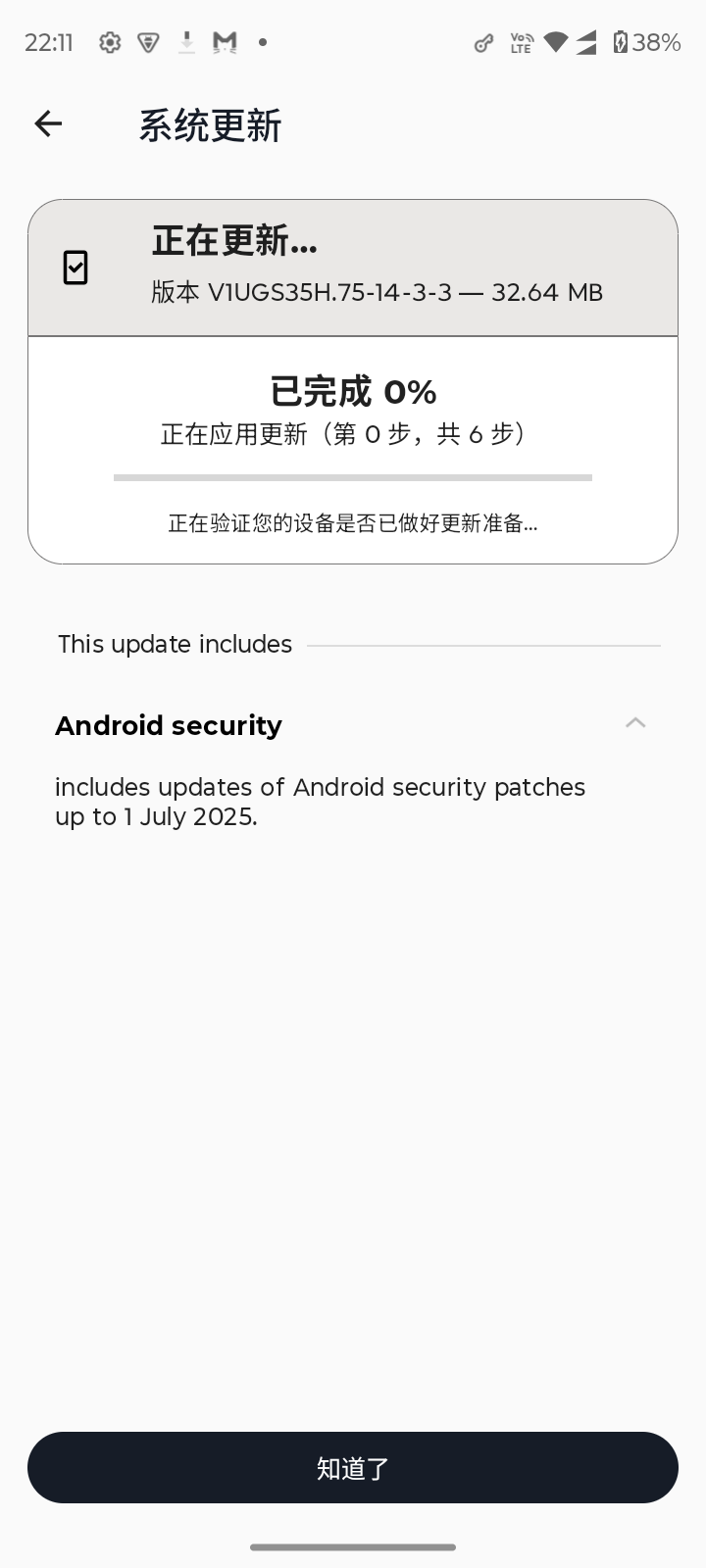
- 进入设置 - 系统更新并点选“检查是否有更新”。若设置的软件通道正确,且已有新版本推送时,你应该会接收到更新:
- 安装更新
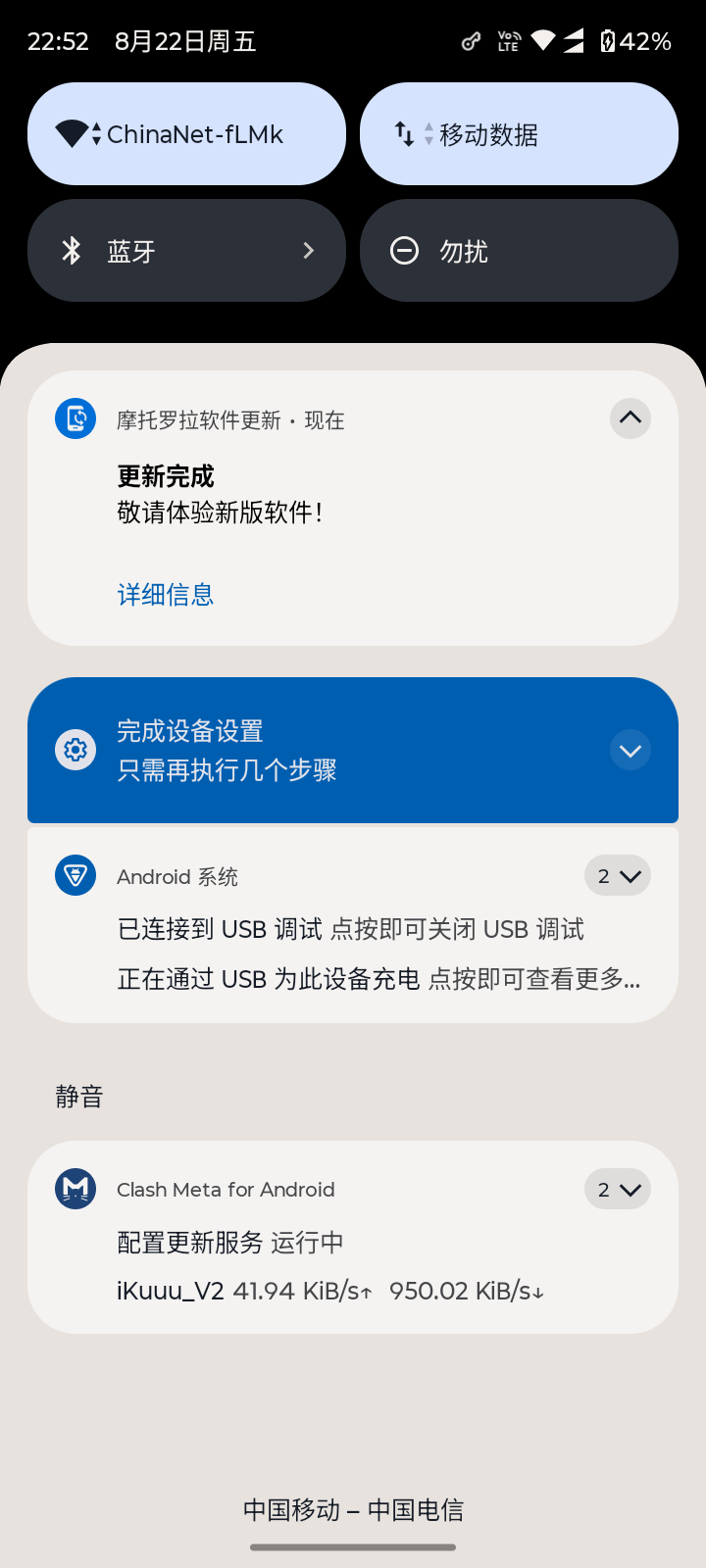
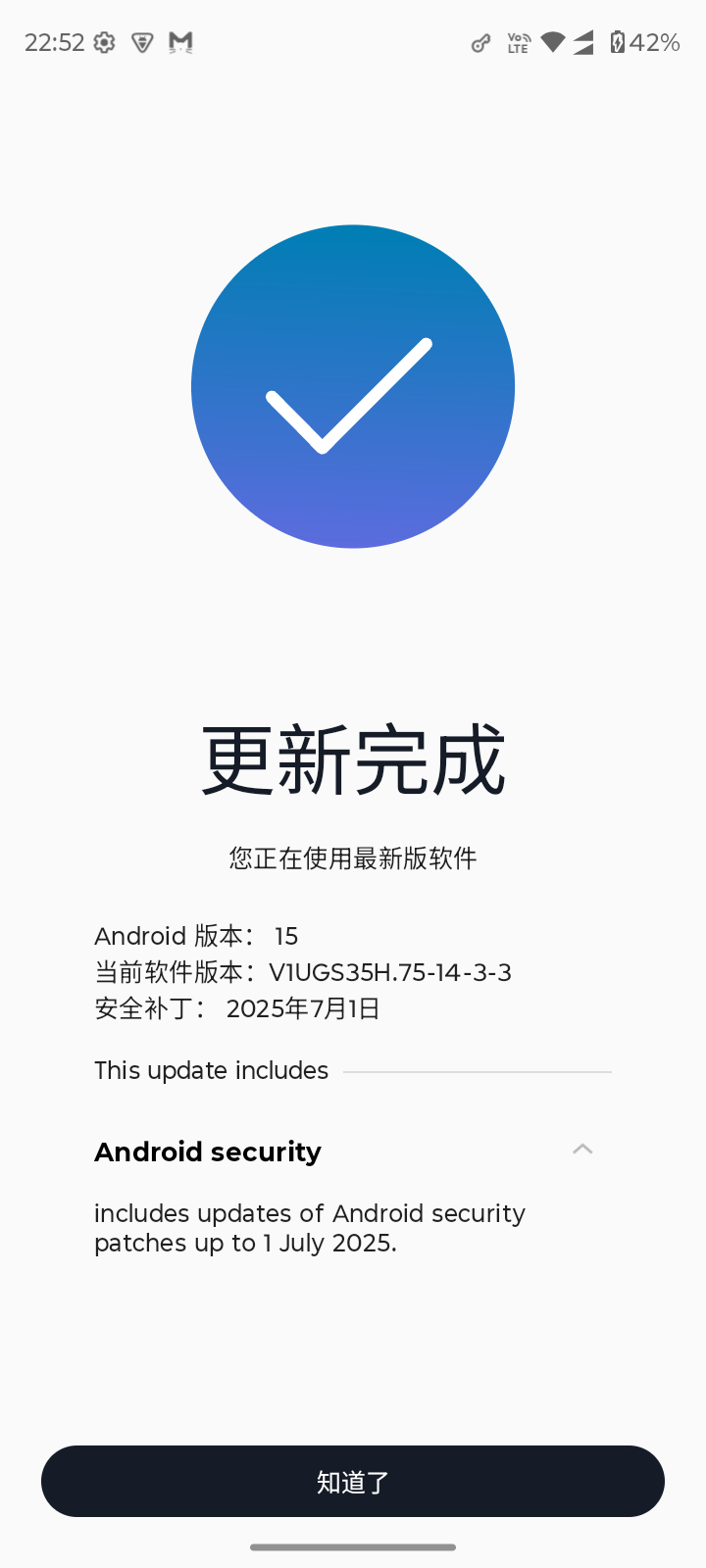
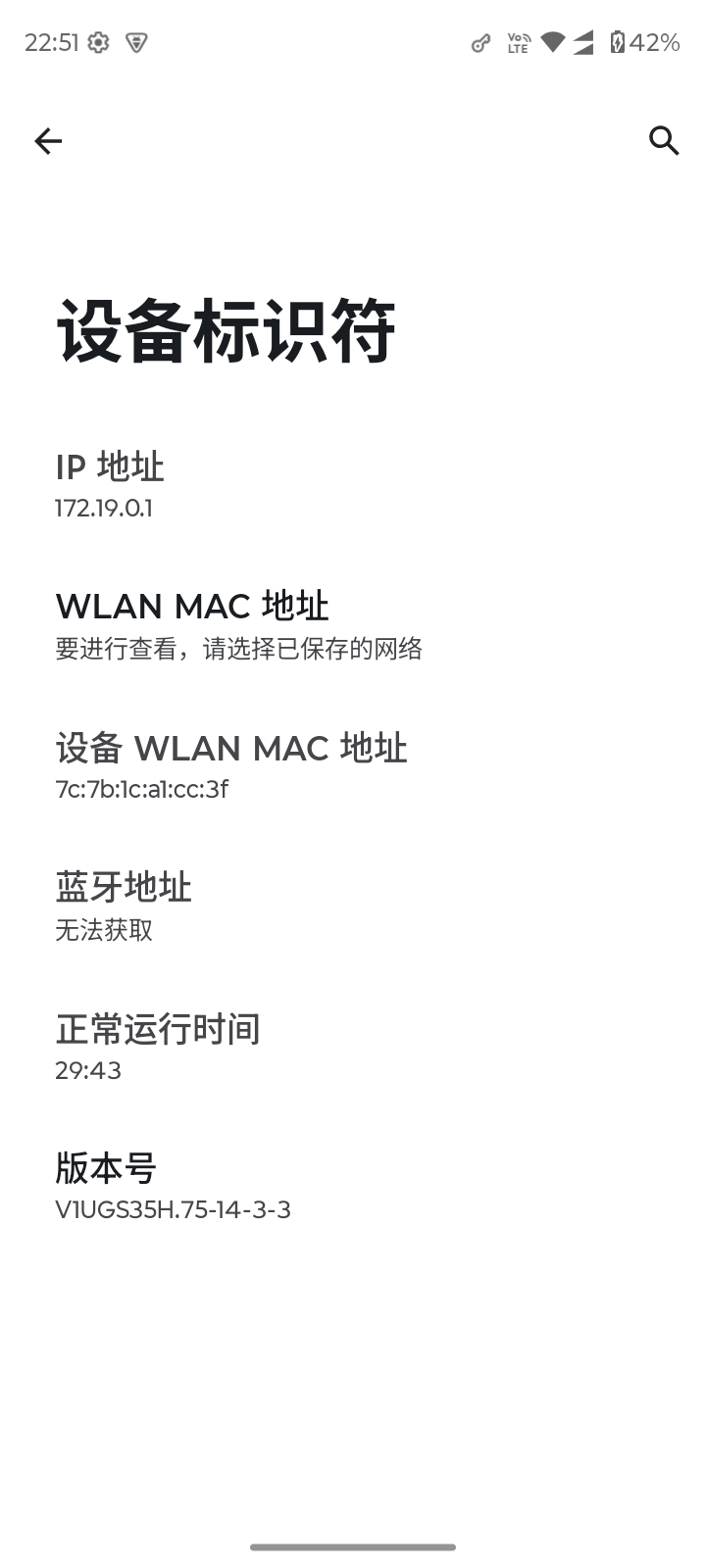
- 完成!现在体验最新固件带来的安全性加强与新优化吧